Blog ini adalah media saya dalam berbagi pengetahuan terutama terkait hobby saya (elektronika, IT)
Sunday, 12 April 2026
Umur Aki Motor Listrik: Mitos 1–2 Tahun yang Perlu Diluruskan
Tuesday, 7 April 2026
LM324 Operational Amplifier
Friday, 20 March 2026
Pin out IC yg sering dipakai
Monday, 16 February 2026
Thursday, 9 October 2025
Kalibrasi Speedometer Motor Listrik uwinfly T90
Sebelum kita kalibrasi, kita harus mencari referensi dulu kecepataan yang akan ditarget dengan GPS, misal kita kendarai motor dengan gas mentok maka muncul kecepatan di dashboard 65km/jam sedangkan di GPS muncul angka 60 km / jam, maka target kalibrasi kita adalah 60km/jam.
Pastikan kondisi sebagai berikut :
1. motor posisi mati
2. saklar lampu posisi paling kiri (jadi saat kontak on langsung menyala lampu besar)
3. saklar lampu besar (jauh dekat) posisi terpencet kiri atau lampu jauh (jadi saat kontak on langsung menyala lampu jauh)
Setelah dipastikan kondisi tersebut di atas, lakukan hal berikut :
1. putar kontak ke posisi ON
2. pencet switch lampu besar (jauh dekat) ke kanan (jadi lampu dekat)
3. pencet switch lagi posisi kiri agar menyala jauh
4. pencet lagi switch lampu besar (jauh dekat) ke kanan (jadi lampu dekat)
5. ulangi lagi mengubah2 jauh dekat ini sampai total 8x dan terakhir berhenti ada di posisi lampu dekat, perhatikan bahwa dashboard angak speedo meter berkedip, nah saat inilah kita bisa kalibrasi naik / turun speedo dengan menggeser switch lapu sein ke kanan / ke kiri sesuai kebutuhan.
6. putar gas penuh sampai speed mentok, lalu kalibrasi ke angka yg ditarget misal dari 65 km / jam menjadi 60 km/jam.
6. setelah menemukan speed yg diinginkan, pencet lagi saklar lampu ke posisi lampu jauh agar settingan tersimpan, baru matikan motor.
7. jika pada langkah ke 5, kita lupa geser swith sampai lebih dari 8, maka harus diulang lagi dengan mematikan motor.
Saturday, 27 September 2025
Belajar Throttle Twist pada uwinfly T90
Jadi, setelah Uwinfly T90 nangkring di garasi semingguan, akhirnya kita test jalan.
Dari sisi tenaga sebenarnya bagus, tapi ada rasa yg kurang pas, dimana Throttle Twist (agar lebih familiar disebut saja "Gas") diputar sekitar sepermpat baru mulai jalan, dan yg membuat tidak nyaman posisi setengah sudah mentok kecepatannya (pakai mode S2) di sekitar 55km/j, jadi gas yg masih sisa setengah sperti mubazir karena ndak ada respon. Jadi pada mode S2, jarak main gas efektif hanya dari 25%-50%, klo S3 di sekitar 75% (feeling saja sih), dan tentu saja ini sangat responsif sekaligus ngagetin, dari posisi 0% pelintir hampir seperempat masih bengong, tapi begitu masuk 25% langsung wuzz.
Oh iya, hasil pengukuran tegangan keluaran dari throttle (hall sensor) ini sekitar 3,7V. Namun kontroller T90 sepertinya di setting / limit kecepatan tertentu (S2 = 55 km/j), dan karena klo ngukur sendiri batasan tegangan yg masuk ke Kontroller agak ribet karena harus jumper2 segala macam, jadi googling saja, dan ketemulah tabel berikut :
Bentuk yg sama, serta labeling yg juga mirip, besar kemungkinan ini produk yg sama hanya beda setting saja, maka bisa jadi kontroller T90 ada jenis FOC.
Wednesday, 10 September 2025
Konektor Charger Motor Listrik uwinfly T90
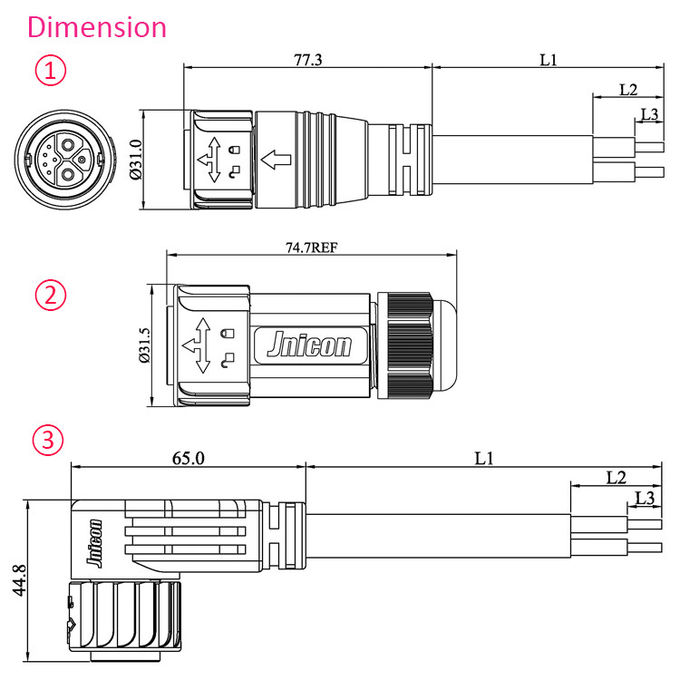
Port konektor charger motor listrik Uwinfly T90, dengan jenis M23 Push Locking 2 Power, 1 Grouding, 5 Konektor Data.
Deskripsi konektor Circular Male Female Power
salah satu produk yang ada adalah Jnicon M23.
Konektor ini dilengkapi pengunci tahan air IP67. Hanya perlu beberapa detik untuk menghubungkan konektor male ke female, berkat strukturnya yang canggih, sehingga banyak digunakan dalam banyak aplikasi. pada kendaraan listrik, konektor model ini akan membantu mendapatkan koneksi yang sempurna dan canggih.
Penerapan 2 pin konektor Male - Female
- Sistem Litium-Ion
- Aplikasi Komunikasi
- mesin kode produk
- mesin pengkodean produk
- sistem inkjet
- Panel Surya
- peralatan inkjet industri
- Peralatan tenaga listrik
- Peralatan laboratorium forensik & patologi
- Peralatan komunikasi
- Alat berat
Karakter utama
- Seal tahan debu dan cairan (IP67)
- konektor daya tahan air
- Tahan getaran, tahan benturan, tahan peregangan
- Penutup SOKET
- Dukungan perakitan kabel
- Ukuran dan panjang kabel disesuaikan
Fitur:
- 2 catu daya, sinyal 5IN 1pin grounding
- peringkat IP67
- Peringkat tegangan: 300V
- Rentang Kabel: 3 ~ 11mm
- UL, TUV, CB, CCC, CE, RoHS disetujui
- Siklus kawin: 3000 kali
| Parameter teknik | |
| Resistensi kontak | 10 mΩ maks |
| Struktur Isolasi | 500 MΩ pada 500VDC |
| Suhu Operasional | -40°C ~ +105°C |
| Kelas IP | IP67 (1m/30mnt) |
| Bahan Cetakan | PA66 |
| Bahan Kontak/Terminal | Kuningan Berlapis Emas |
| Bahan Segel | Silikon |
| Parameter Operasi | |
| Peringkat Tegangan | 500VAC maks |
| OD Ukuran Kawat Min | 3.0mm ~ 6.5mm |
| OD Ukuran Kawat Maks | 6,5mm ~ 10mm |
| Area Penampang Max.Cable | 0,3mm2 ~ 2,5mm2 |
![]()
Friday, 22 August 2025
Panduan Singkat Port Audio
Apa Itu Port Audio?
Port audio adalah antarmuka fisik pada perangkat yang memungkinkan transmisi sinyal audio antar perangkat. Port audio memiliki dua fungsi utama: input dan output. Port output digunakan untuk mengirim sinyal suara dari satu perangkat ke perangkat pemutar seperti headphone, speaker, dan amplifier. Sebaliknya, port input digunakan untuk memasukkan suara dari sumber eksternal seperti mikrofon atau instrumen musik ke dalam komputer atau sistem perekaman.
Port Audio pada Motherboard
Port audio pada motherboard terbagi menjadi analog dan digital:
- Analog (3,5 mm): Port ini paling umum ditemukan, kompatibel dengan colokan TRS 3,5 mm. Di desktop, biasanya terdapat dua port di bagian depan, salah satunya untuk output headphone dan satu lagi untuk input mikrofon. Di belakang, port analog sering diberi kode warna untuk menunjukkan fungsi masing-masing.
- Analog (6,35 mm): Jarang ditemukan dan biasanya digunakan untuk headphone kelas atas atau peralatan profesional. Karena daya keluarannya lebih tinggi, port ini cocok untuk perangkat audio berkualitas tinggi. Sering kali digunakan bersama adaptor dari 6,35 mm ke 3,5 mm.
Digital: Meliputi port seperti S/PDIF (Sony/Philips Digital Interconnect Format) yang umum ditemukan di motherboard menengah hingga atas. Port ini mendukung transmisi audio multikanal melalui satu kabel—baik dalam bentuk optik (TOSLINK) maupun koaksial (via RCA atau BNC)—serta port USB yang juga sering digunakan sebagai port audio digital.
Port Audio di Laptop
Laptop biasanya memiliki port 3,5 mm TRRS untuk menangani input dan output audio sekaligus, ideal untuk headset dengan mic bawaan. Jika headset yang digunakan memiliki dua colokan terpisah, diperlukan adaptor 2-in-1. Beberapa laptop terbaru bahkan sudah menghapus port audio tradisional dan hanya mengandalkan USB atau HDMI untuk audio. Bluetooth juga menjadi metode populer untuk menghubungkan headphone atau speaker secara nirkabel.
Pada contohnya, MacBook bisa menyediakan 1–3 port audio untuk headphone atau speaker, port audio masuk (Analog Audio In), dan port output analog (Analog Audio Out) yang umumnya diberi tanda ikon volume.
Mengenali Port Audio Berdasarkan Kode Warna
Motherboard PC umumnya memiliki beberapa port 3,5 mm dengan warna berbeda untuk memudahkan identifikasi fungsinya:
- Hijau: Line-out atau audio-out—untuk menghubungkan speaker atau headphone stereo.
- Pink: Mic-in—untuk menghubungkan mikrofon atau headset dengan mic.
- Biru: Line-in—untuk menerima input audio dari perangkat eksternal seperti CD/DVD player, MP3, amplifier, instrumen, dan mixer.
- Oranye: CS-Out—digunakan untuk speaker center/front atau subwoofer dalam sistem audio multi-kanal.
- Hitam: RS-Out—untuk speaker belakang dalam sistem surround 5.1 atau 7.1.
- Abu-abu / Perak / Putih: SS-Out—untuk speaker samping dalam sistem surround 7.1.
Selain itu, beberapa motherboard modern memungkinkan pengguna memodifikasi fungsi port melalui pengaturan driver audio untuk penggunaan yang lebih fleksibel.
Kesimpulan
Port audio di PC dan laptop memberikan konektivitas penting untuk berbagai perangkat audio, seperti speaker dan mikrofon. Dengan mempelajari perbedaan antara port analog, digital, serta memahami arti kode warna pada port, kamu bisa melakukan pengaturan audio dengan lebih tepat untuk pengalaman suara yang optimal.
Sunday, 22 June 2025
Membuat tembaga Sulfat / Flux / CuSO₄
Timah solder, biasanya akan lebih kuat menempel pada benda dengan material tembaga. Bagaimana jika kita akan menyolder benda seperti stainless steel agar kuat, bisa kita pakai flux buatan berupa tembaga sulfat.
cara : olesi permukaan stainless yang akan disolder dengan cairan garam lalu keringkan (agar cepat bisa pakai solder uap/blower), lalu olesi dengan tembaga sulfat, saat mengering maka permukaan stainless stel akan berubah menjadi sedikit ada lapisan tembaga, nah lanjut proses solder.
Untuk membuat tembaga(II) sulfat (CuSO₄) secara sederhana di rumah atau bengkel (misalnya untuk digunakan sebagai flux dalam penyolderan atau elektrolisis), kamu bisa menggunakan logam tembaga (Cu) dan asam sulfat (H₂SO₄) encer. Berikut ini adalah cara membuatnya:
⚠️ PERINGATAN KESELAMATAN:
-
Gunakan sarung tangan karet, kacamata pelindung, dan ruangan berventilasi baik.
-
Jangan mencampur bahan kimia sembarangan.
-
Hati-hati dengan asam sulfat, sangat korosif.
💡 Bahan yang Dibutuhkan:
-
Tembaga murni (kabel tembaga, lempeng, atau serpihan).
-
Asam sulfat encer (bisa pakai elektrolit aki yang asli — bukan yang sudah dicampur air aki).
-
Air suling (jika ingin murni).
-
Wadah gelas/pireks (tahan asam).
-
Pemanas (kompor listrik atau plat pemanas).
🔧 Langkah-Langkah:
🧪 Metode Reaksi Langsung (Kimia):
-
Siapkan larutan asam sulfat:
-
Campurkan 1 bagian asam sulfat pekat dengan 3 bagian air suling (tuangkan asam ke air, bukan sebaliknya).
-
-
Masukkan logam tembaga ke dalam larutan.
-
Gunakan tembaga murni yang sudah dibersihkan (jangan pakai tembaga yang dilapisi atau berkarat).
-
Potong kecil-kecil agar luas permukaannya lebih besar.
-
-
Panaskan perlahan larutan tersebut (jika reaksi terlalu lambat).
-
Reaksi akan menghasilkan larutan biru tembaga sulfat:
-
Kadang muncul gas belerang dioksida (bau tajam), ventilasi harus baik.
-
-
Setelah larutan menjadi biru, saring untuk memisahkan sisa tembaga yang belum larut.
-
Biarkan larutan menguap perlahan hingga terbentuk kristal tembaga sulfat biru.
🔋 Metode Elektrolisis (Alternatif Lebih Bersih):
-
Siapkan 2 elektroda tembaga dan celupkan ke dalam air + sedikit asam sulfat.
-
Hubungkan ke sumber listrik DC (seperti adaptor 12V atau baterai).
-
Tembaga dari anoda akan larut dan membentuk CuSO₄.
-
Setelah cukup waktu, kamu bisa menguapkan larutan untuk mendapatkan kristal CuSO₄.
🧰 Penggunaan sebagai Flux:
-
CuSO₄ bisa digunakan untuk membersihkan permukaan logam saat disolder atau membantu pembentukan lapisan tipis.
-
Tapi biasanya flux untuk penyolderan logam non-ferro lebih cocok menggunakan asam lemah (seperti asam sitrat, boraks, atau ammonium klorida).
-
Tembaga sulfat kadang dipakai dalam proses elektroplating, bukan langsung sebagai flux utama.
Tuesday, 10 June 2025
Jenis kepala baut
Gambar tersebut menampilkan berbagai jenis mata obeng (bit obeng) presisi yang digunakan untuk berbagai macam perbaikan. Berikut adalah penjelasan dari masing-masing bit yang ditampilkan:
Baris Atas (Kiri ke Kanan)
| Simbol | Ukuran | Jenis Bit | Keterangan |
|---|---|---|---|
| ▲ | 2.3 | Tri-Point | Biasa digunakan pada perangkat Apple, dll. |
| ⬡ | H3 | Hex (Allen) | Untuk sekrup hexagonal dalam. |
| ⬡ | H4 | Hex (Allen) | Sama seperti di atas, beda ukuran. |
| ⬡ | H5 | Hex (Allen) | — |
| ⬡ | H6 | Hex (Allen) | — |
| ✶ | PZ2 | Pozidriv | Seperti Phillips tapi lebih stabil. |
| ✶ | PZ3 | Pozidriv | Ukuran lebih besar. |
| ☰ | Y2 | Tri-Wing | Banyak ditemukan pada alat elektronik. |
| ☰ | Y3 | Tri-Wing | Ukuran berbeda. |
| U | 4 | U-Type | Untuk sekrup khusus, kadang di peralatan listrik. |
| U | 6 | U-Type | Ukuran lebih besar. |
Baris Bawah (Kiri ke Kanan)
| Simbol | Ukuran | Jenis Bit | Keterangan |
|---|---|---|---|
| ★ | T6 | Torx | Banyak dipakai di elektronik & otomotif. |
| ★ | T10 | Torx | — |
| ★ | T15 | Torx | — |
| ★ | T25 | Torx | — |
| ★ | T30 | Torx | Ukuran besar. |
| + | PH0 | Phillips | Untuk sekrup plus kecil. |
| + | PH1 | Phillips | Ukuran sedang. |
| + | PH2 | Phillips | Ukuran besar. |
| – | 3.0 | Flathead | Obeng pipih, kecil. |
| – | 5.0 | Flathead | Sedang. |
| – | 6.0 | Flathead | Lebar. |
Rangkuman Kategori
-
Hex (H): Untuk baut dalam berbentuk segi enam.
-
Torx (T): Berbentuk bintang, banyak dipakai di mobil & elektronik.
-
Pozidriv (PZ): Versi lebih baik dari Phillips.
-
Phillips (PH): Obeng plus standar.
-
Flathead (–): Obeng minus standar.
-
Tri-Point / Tri-Wing / U-Type: Sekrup khusus, biasanya di perangkat elektronik.
Monday, 9 June 2025
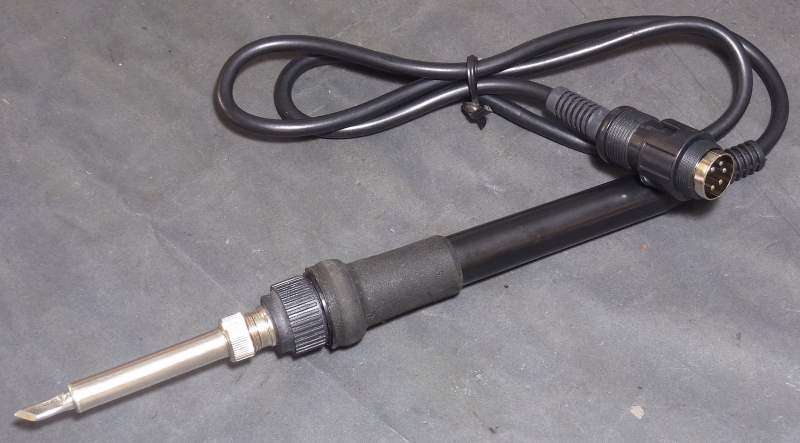
perbandingan pemanas keramik Hakko asli vs palsu, model Hakko 907 untuk stasiun 936
Berikut saya berbagi perbandingan pemanas keramik Hakko asli vs palsu, model Hakko 907 untuk stasiun 936.
Idealnya kita harus memiliki dua stasiun atau satu stasiun dengan dua solder, tapi sayangnya itu bukan pilihan sekarang. Jadi saya pikir, kenapa tidak pakai dua solder saja? Menggantinya tidak masalah besar dibanding harus menunggu solder dingin hanya untuk mengganti mata solder.
Gambar dan deskripsi di bawah:
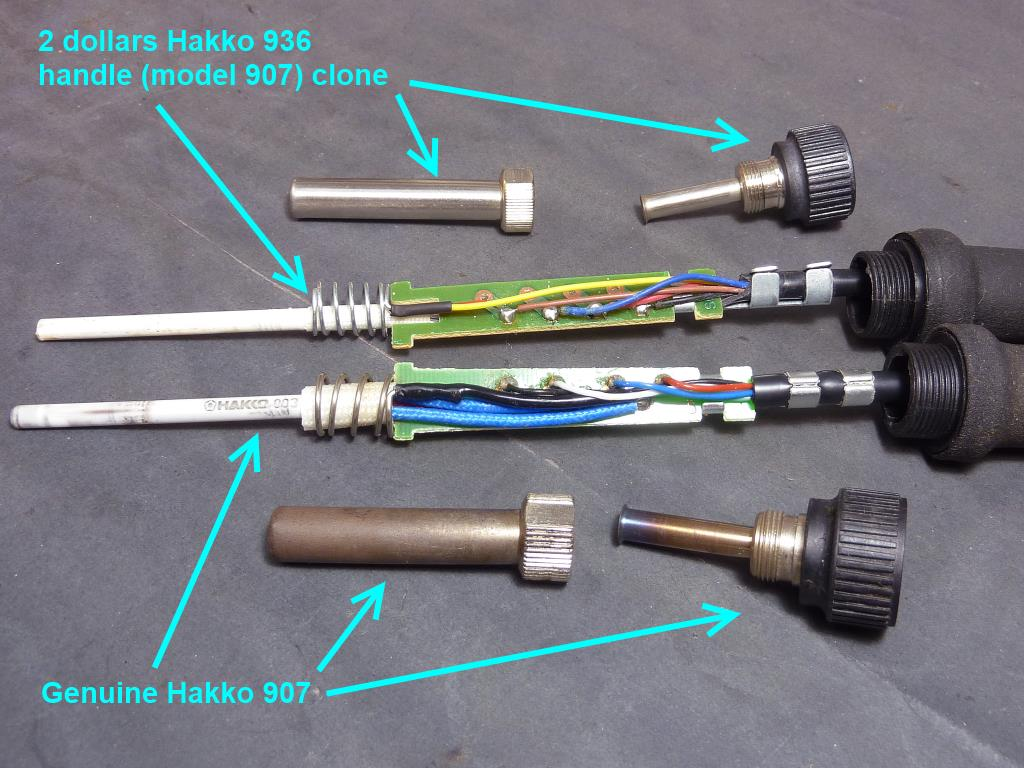
01. Hakko 907 Asli vs Palsu (Dibongkar).jpg
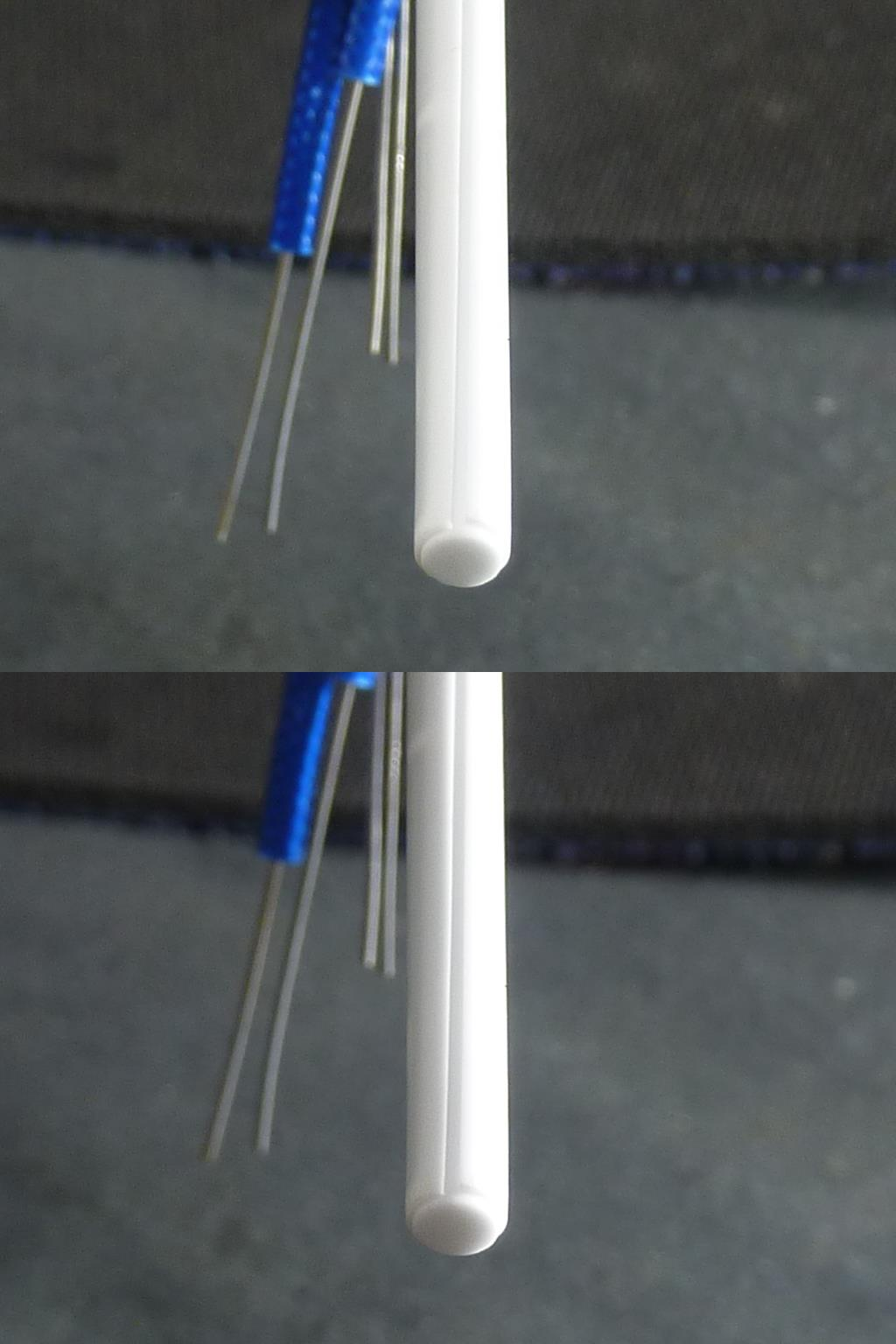
Selubung mata solder yang menghitam dan bagian logam menunjukkan bahwa solder 907 asli (di bawah) telah digunakan cukup lama, sementara yang palsu (di atas) masih mengilap. Semua bagian plastik hitam sebenarnya cukup mirip bila diraba. Solder palsu menggunakan kabel PVC kaku & murah untuk menghubungkan ke stasiun, dan lebih pendek :--, sedangkan solder asli menggunakan kabel silikon berkualitas tinggi—tapi saya bisa menerimanya. Foto diambil dari sudut tajam, jadi bagian palsu di atas terlihat sedikit lebih kecil, padahal semua komponen bisa dipertukarkan karena ukurannya identik. Jelas, solder palsu bisa jadi sumber murah untuk suku cadang pengganti jika bagian non-kritis rusak, seperti selubung mata solder yang berkarat/hitam atau mur.
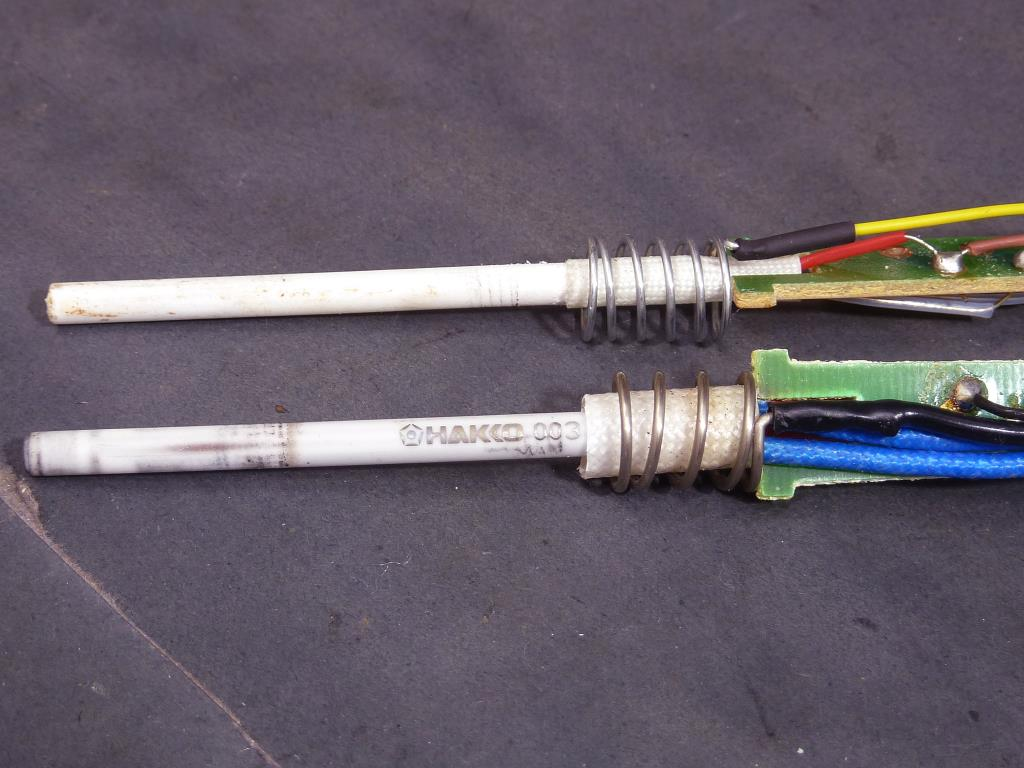
02. Perbandingan Elemen Pemanas Keramik.jpg
Perbandingan lebih dekat: pemanas palsu (atas) tidak memiliki label, sedangkan yang asli (bawah) bertuliskan "Hakko 003" dengan bekas bakar hitam karena elemen keramik ini sudah bekerja keras lebih dari 10 tahun. Pengukuran resistansi pada elemen pemanas dan sensor panas masih dalam spesifikasi Hakko. :-+
03. Hakko A1321 Asli (Bekas) vs Palsu (Close-Up Mata Solder).jpg
Dua foto close-up dengan pencahayaan berbeda untuk menunjukkan perbedaan. Yang asli (kanan) memiliki mata solder yang menghitam (entah kenapa), sementara yang palsu (kiri) permukaannya sangat kasar. Pada foto kedua, terlihat jelas diameter mata solder palsu sedikit lebih besar daripada badannya.
Dengan mata solder Hakko asli, saya tidak bisa memasukkan pemanas palsu karena diameter keramiknya menggembung & lebih besar :--. Sebaliknya, tidak masalah dengan mata solder palsu karena diameternya lebih besar (sama seperti mata solder palsu lain yang baru saya dapatkan—lihat postingan Genuine vs fake Hakko solder tip comparison). Namun, mata solder palsu tetap goyah dan longgar di pemanas palsu, dan lebih parah lagi jika dipasang di pemanas asli. ???
Dengan kontak termal yang buruk, jelas solder Hakko 926/907 palsu yang menggunakan pemanas dan mata solder tiruan tidak bisa berkinerja sebaik yang asli—apalagi performa pemanas keramik dan sensornya, yang pasti lebih unggul pada versi asli.
04. Hakko A1321 Asli (BARU) vs Palsu.jpg
Perbandingan pemanas keramik A1321 palsu vs asli baru. Lihat saja permukaan keramiknya—tidak ada tandingannya. Yang asli sangat halus, sementara yang palsu sangat kasar. Sekali lagi, mustahil pemanas palsu bisa memiliki kontak permukaan yang baik di dalam mata solder, bahkan dengan mata solder asli sekalipun.
05. Close-Up Mata Pemanas Keramik Hakko A1321 Asli.jpg
Close-up ujung pemanas keramik A1321 asli: permukaannya sangat halus dengan lapisan unik yang membungkus batang keramik tengah. Lapisan luar itu berisi elemen pemanas dan sensor tertanam. Dari sudut ini, terlihat diameter batangnya konsisten, tidak seperti yang palsu yang menggembung di ujung.
06. Bagian Dalam Pemanas Keramik Hakko A1321.jpg
Foto keramik translusen dengan cahaya latar memperlihatkan jejak elemen pemanas dan sensor yang melilit batang tengah. Pemanas palsu tidak memiliki ini—menurut informasi di internet, tiruan hanya menggunakan kawat pemanas murah yang dililit di dalamnya.
Monday, 2 June 2025
Pengisi baterai Ni-Cd dengan pemutusan otomatis
Pengisi daya pintar ini otomatis mati saat baterai isi ulang Anda mencapai daya penuh.
Rangkaian ini terdiri dari multivibrator bistable yang dihubungkan dengan timer IC 555. Output bistable diumpankan ke ammeter (melalui dioda D1) dan VR1 sebelum mengalir ke tiga baterai Ni-Cd yang akan diisi.
Biasanya, potensi muatan penuh sel Ni-Cd adalah 1,2V. Picu bistabil dengan menekan sakelar S1 dan sesuaikan potmeter VR1 untuk arus 60mA melalui ammeter. Sekarang lepaskan ammeter dan sambungkan kabel jumper antara titik 'a' dan 'b.' Hubungkan terminal keluaran positif baterai ke emitor transistor pnp T1. Basis transistor T1 disetting pada tegangan 2.9V dengan menyesuaikan potmeter VR2. Output transistor T1 dikuatkan dua kali oleh transistor npn T2 dan T3.
Jadi ketika baterai terisi penuh ke 3 × 1.2V = 3.6V, tegangan yang lebih tinggi dari ini membuat transistor T1 bekerja. Transistor T2 juga berjalan dan transistor T3 mati. Level ambang timer 555 mencapai 6V, yaitu lebih dari 2/3 × Vcc = 2/3×6=4V, untuk mematikan timer.
Selama pengisian daya, tingkat ambang pengatur waktu tetap rendah. LED hijau (LED1) menyala selama pengisian baterai dan padam saat daya terisi penuh.
Perhatikan bahwa sirkuit ini hanya dapat digunakan untuk baterai isi ulang Ni-Cd 1.2V, 600mAH yang membutuhkan arus 60mA selama 15 jam untuk mengisi penuh.
Tuesday, 1 April 2025
mengapa NPN BJT lebih dipilih daripada PNP dalam rangkaian switching?
Wednesday, 1 January 2025
mematikan telemetry di windows 11
Dalam Windows 11, Microsoft menggunakan beberapa modul dan layanan utama untuk memantau aktivitas sistem dan pengguna. Meskipun Microsoft menyebutnya sebagai "telemetry" untuk meningkatkan performa dan keamanan, banyak pengguna menganggapnya sebagai "spyware" karena pengumpulan data yang dilakukan di latar belakang tanpa henti.
Berikut adalah modul-modul utama yang sering menjadi sorotan:
1. DiagTrack (Connected User Experiences and Telemetry)
Ini adalah "jantung" dari sistem pelacakan Windows. Layanan ini berjalan di latar belakang (svchost.exe) dan mengumpulkan data diagnostik, penggunaan aplikasi, hingga laporan kerusakan (crash).
Fungsi: Mengirim data performa dan penggunaan ke server Microsoft.
Cara Cek: Buka
Services.msc, cari Connected User Experiences and Telemetry.
2. dmwappushsvc (WAP Push Message Routing Service)
Modul ini awalnya dirancang untuk pengaturan perangkat mobile, namun dalam Windows desktop, ia sering bekerja bersama DiagTrack untuk mengirimkan notifikasi dan data ke server luar.
Fungsi: Perutean pesan untuk sinkronisasi pengaturan dan pengumpulan data tertentu.
3. Activity History (Timeline)
Fitur ini mencatat hampir semua yang Anda lakukan: aplikasi yang dibuka, file yang diakses, hingga website yang dikunjungi (melalui Edge).
Modul:
ActivityFeeddalam basis data lokal.Lokasi Pengaturan: Settings > Privacy & security > Activity history. Jika "Store my activity history on this device" aktif, Windows terus merekam jejak Anda.
4. Search and Cortana Modules
Meskipun Cortana sudah mulai dipensiunkan, modul pencarian Windows tetap mengirimkan apa yang Anda ketik di kolom Search ke server Bing untuk memberikan "saran".
Data yang diambil: Kata kunci pencarian, lokasi, dan kebiasaan navigasi.
5. Tailored Experiences & Advertising ID
Windows memberikan ID unik (Advertising ID) pada setiap pengguna untuk melacak preferensi iklan.
Fungsi: Mengumpulkan data penggunaan aplikasi agar Microsoft bisa menampilkan iklan atau saran aplikasi yang "relevan" di Start Menu atau Lock Screen.
Windows secara desain memang tidak memberikan opsi "Off" total melalui antarmuka Pengaturan (Settings) biasa. Tombol yang Anda lihat itu hanya membedakan antara mengirim data "Wajib" (Required) atau "Opsional" (Optional).
Bagi Microsoft, data Required dianggap vital untuk keamanan dan pembaruan sistem, sehingga mereka menguncinya agar tetap aktif bagi pengguna umum.
Untuk benar-benar mematikan atau meminimalisir pengiriman data tersebut hingga ke level "Security" (yang biasanya hanya tersedia untuk Windows edisi Enterprise), Anda harus menggunakan jalur "pintu belakang".
Cara Mematikan Telemetry Secara Total
Berikut adalah langkah-langkah teknis yang bisa Anda lakukan untuk mematikan modul-modul tersebut:
1. Melalui Group Policy Editor (Hanya untuk Pro/Enterprise)
Jika Anda menggunakan Windows Pro ke atas, ini cara paling efektif:
Tekan
Win + R, ketik gpedit.msc, lalu Enter.Navigasi ke:
Computer Configuration>Administrative Templates>Windows Components>Data Collection and Preview Builds.Cari kebijakan bernama Allow Diagnostic Data (atau Allow Telemetry).
Klik dua kali, pilih Disabled, lalu Apply.
2. Melalui Registry Editor (Untuk Semua Edisi)
Jika Anda menggunakan edisi Home, Anda harus melakukan ini secara manual:
Tekan
Win + R, ketik regedit, Enter.Pergi ke:
HKEY_LOCAL_MACHINE\SOFTWARE\Policies\Microsoft\Windows\DataCollection.Klik kanan di area kosong, pilih New > DWORD (32-bit) Value.
Beri nama AllowTelemetry dan pastikan nilainya adalah 0.
3. Mematikan "Layanan" Pelacak
Ini adalah langkah yang paling berdampak langsung pada performa CPU:
Buka Services.msc.
Cari layanan bernama Connected User Experiences and Telemetry.
Klik kanan > Properties.
Ubah Startup type menjadi Disabled dan klik Stop.
Script Otomatis (Opsi Cepat)
Jika anda terbiasa mengelola server dan sistem, Anda mungkin lebih suka cara yang cepat. Anda bisa menjalankan perintah ini di PowerShell (Admin) untuk mematikan layanan pelacak secara permanen:
# Mematikan layanan Telemetry
Stop-Service -Name DiagTrack
Set-Service -Name DiagTrack -StartupType Disabled
# Menghapus layanan WAP Push (Spyware modul)
Stop-Service -Name dmwappushsvc
Set-Service -Name dmwappushsvc -StartupType Disabled
atau dengan PowerShell Opsi 2 agar permanen
# Mematikan pengumpulan data penggunaan aplikasi
Disable-ScheduledTask -TaskName "Microsoft\Windows\Application Experience\Microsoft Compatibility Appraiser"
Disable-ScheduledTask -TaskName "Microsoft\Windows\Application Experience\ProgramDataUpdater"
# Mematikan pengumpulan data disk dan performa
Disable-ScheduledTask -TaskName "Microsoft\Windows\DiskDiagnostic\Microsoft-Windows-DiskDiagnosticDataCollector"
# Mematikan Customer Experience Improvement Program (CEIP)
Disable-ScheduledTask -TaskName "Microsoft\Windows\Customer Experience Improvement Program\Consolidator"
Verifikasi Terakhir
Untuk memastikan layanan pelacak utama benar-benar mati, Anda bisa mengecek statusnya dengan perintah:
Get-Service DiagTrack | Select-Object Name, Status, StartType
Jika hasilnya menunjukkan Status: Stopped dan StartType: Disabled, maka pemantauan aktivitas utama sudah berhenti.
Catatan: Mematikan Telemetry secara total terkadang membuat Windows Update tidak memberikan info detail tentang error tertentu, namun untuk penggunaan sehari-hari, sistem akan tetap berjalan normal dan beban CPU biasanya akan sedikit berkurang.